Với những cách này, bạn cũng có thể tự tăng tốc Internet, mà không cần đến chuyên gia kỹ thuật, hay nhà mạng.
Không xem ảnh, chỉ xem chữ
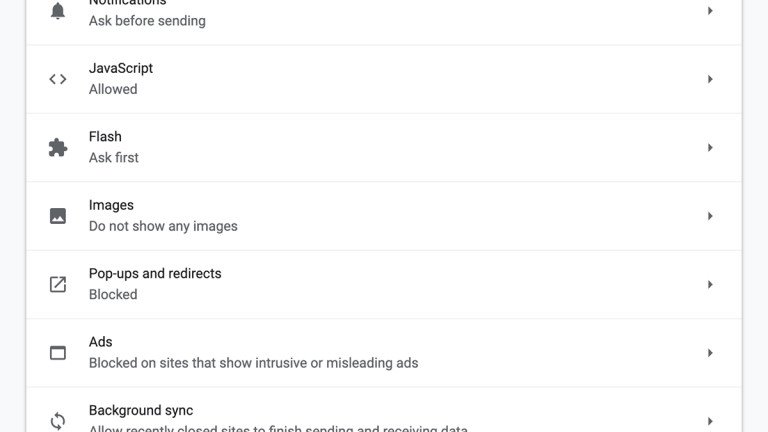
Tắt tinh năng hiển thị hình ảnh sẽ giúp tăng tốc độ Internet
Chỉ cần text (chữ), nếu bạn chỉ quan tâm đến nội dung văn bản của một trang web, thì việc vô hiệu hóa chức năng tải hình ảnh có thể thực sự tăng tốc trình duyệt của bạn. Tất nhiên là bạn sẽ không được trải nghiệm một trang web đầy đủ “chất béo”, nhưng tốc độ Internet sẽ nhanh hơn.
Để tắt hiển thị hình ảnh trong Chrome, hãy đến phần Advanced, Site setting, Images trong thẻ SettingsTrong Firefox, hãy mở trang “about:config” trên thanh địa chỉ và thay đổi giá trị permissions.default.image thành 2.
Nếu bạn dùng Safari, hãy vào Safari, Preferences, Advanced và tick vào menu Show Develop trong thanh menu - sau đó bạn có thể mở Develop và chọn Disable images.
Thay đổi DNS
Hệ thống tên miền (DNS) mà thiết bị của bạn kết nối để thực hiện công việc dịch các URL dễ đọc thành các địa chỉ IP internet thực tế. Thông thường, công ty cung cấp internet của bạn chọn máy chủ DNS bạn sử dụng, nhưng còn các tùy chọn khác, chẳng hạn như Cloudflare, hoặc Google hoặc OpenDNS. Những lựa chọn thay thế này hứa hẹn tốc độ internet nhanh hơn.
Việc thay đổi máy chủ DNS khá đơn giản trên Windows, macOS và iOS.
Chặn quảng cáo
Tất cả các loại tiện ích mở rộng và plug-in trình duyệt sẽ giảm sự cồng kềnh của các trang web, ngăn chặn mọi thứ từ quảng cáo đến các tập lệnh đầu vào phức tạp. Tin vui là nhiều tiện ích bổ sung này được tùy chỉnh dễ dàng để bạn có thể tìm thấy sự cân bằng giữa tốc độ và tiện ích, chỉ cần nhớ cho phép quảng cáo trên các trang web bạn muốn hỗ trợ.
Bạn có rất nhiều sự lựa chọn để chặn quảng cáo: NoScript, Ghostery, uBlock Origin và Privacy Badger là những sản phẩm tốt nhất, có trên tất cả các trình duyệt phổ biến.
Sử dụng trình duyệt di động để tiết kiệm data
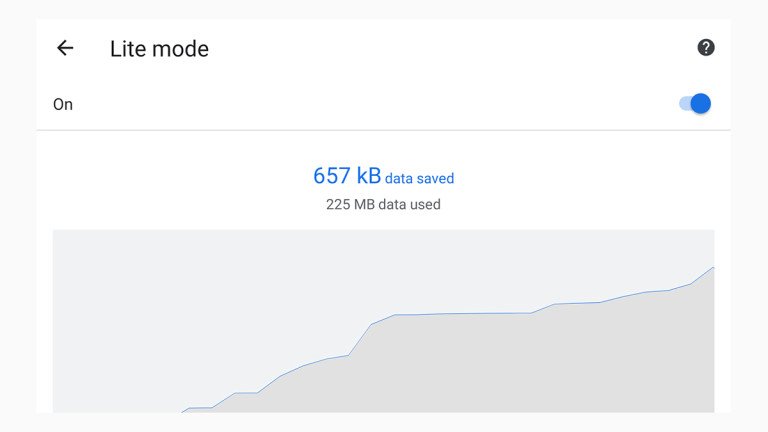
Sử dụng trình duyệt di động sẽ giúp tăng tốc Internet
Tiết kiệm dữ liệu, bởi vì bạn càng tải ít dữ liệu thì bạn càng mất ít thời gian chờ đợi - một số trình duyệt có chế độ tiết kiệm dữ liệu, sẽ hiển thị phiên bản nhỏ gọn của website. Chẳng hạn trình duyệt Google Chrome trên Android: Mở menu ứng dụng rồi chạm vào Settings và Lite mode để Google nén dữ liệu trên các trang trước khi chúng đến với bạn.
Đây là một mẹo mà trình duyệt web Puffin trên Android và iOS làm rất tốt - giống như chế độ Lite trong Chrome, nó xử lý các trang trên đám mây nên rất nhiều thao tác nặng đã được xử lý trước khi mã (code) đến thiết bị di động của bạn.

Không có nhận xét nào:
Đăng nhận xét