Màn hình 90 Hz là một trong những đặc điểm nổi bật nhất trên Google Pixel 4 và Google Pixel 4 XL. Với tốc độ làm tươi này, các chuyển động trên màn hình sẽ trở nên mượt mà hơn. Tuy nhiên, nó đồng thời cũng tiêu tốn nhiều năng lượng hơn.
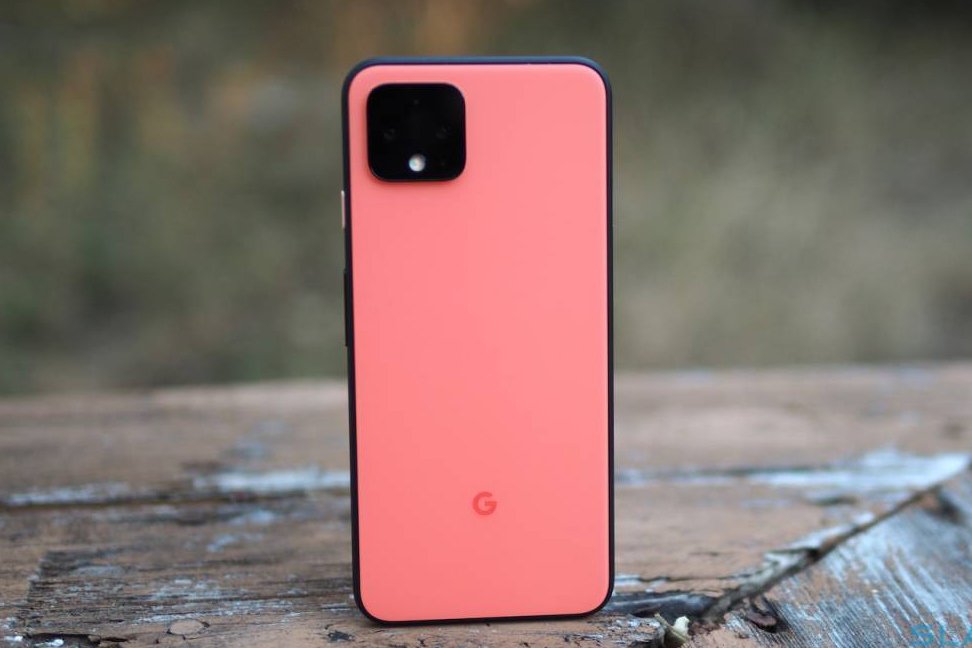
Trên thực tế, hầu hết người dùng thông thường đều không nhận thấy sự khác biệt giữa màn hình 60 Hz và 90 Hz, trừ những người thường xuyên tiếp xúc với những màn hình dạng này, chẳng hạn game thủ. Nếu bạn không phải là game thủ, và muốn tiết kiệm pin cho điện thoại, bạn có thể vô hiệu hóa màn hình 90 Hz.
Cách vô hiệu hóa màn hình 90 Hz trên Google Pixel 4 và Pixel 4 XL
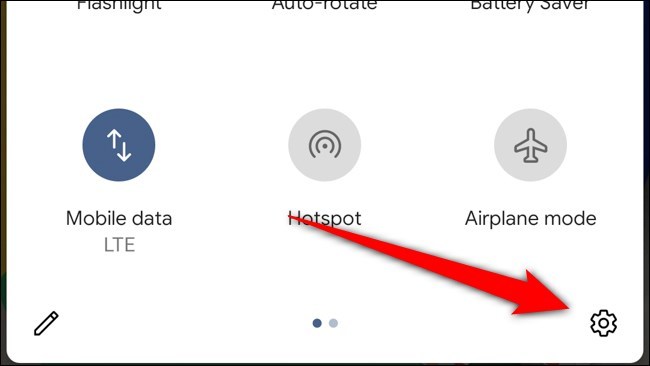
Để bắt đầu, bạn mở ứng dụng Settings bằng cách vuốt từ cạnh trên cùng của màn hình xuống dưới hai lần, sau đó bấm nút hình bánh răng ở phía dưới góc phải của trình đơn Quick Settings. Hoặc bạn có thể mở ứng dụng Settings từ danh sách các ứng dụng trên màn hình chính.
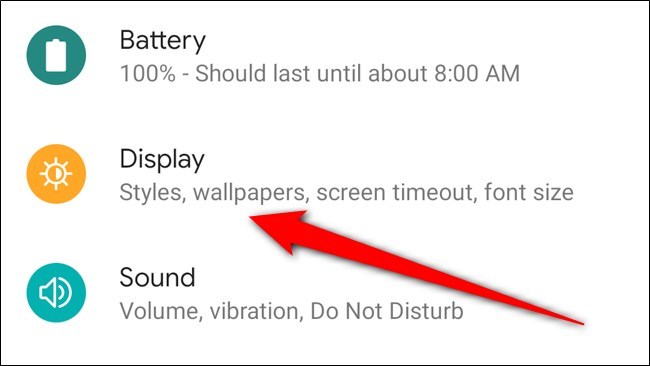
Kế đến, bạn di chuyển xuống dưới đến tùy chọn Display và chọn nó.
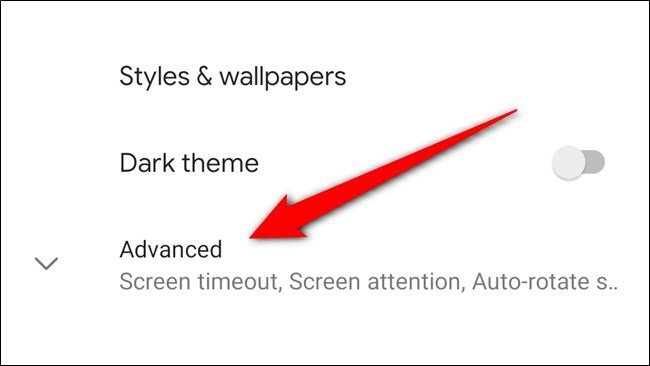
Sau đó, bạn chọn tùy chọn Advanced để mở trình đơn các tùy chọn màn hình nâng cao.
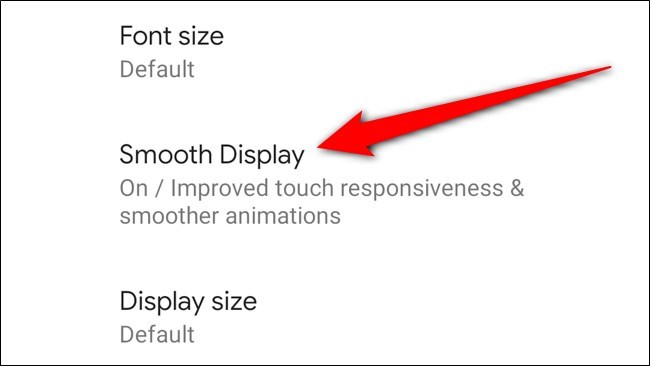
Tại đây, bạn tìm và chọn tùy chọn Smooth Display.
Cuối cùng, bạn tắc công tắt nằm bên cạnh dòng chữ Smooth Display để vô hiệu hóa màn hình 90 Hz.
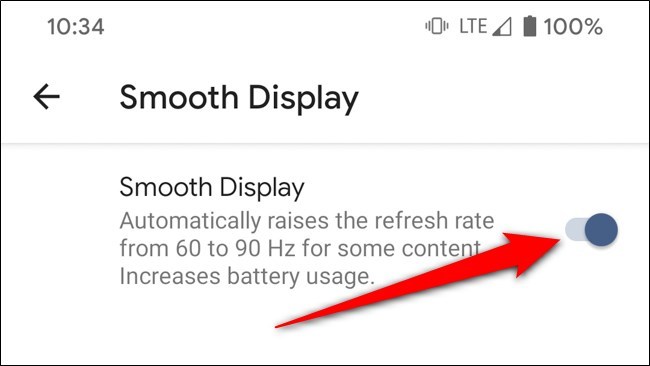
Kể từ bây giờ, tốc độ làm mới của màn hình sẽ hạ xuống còn 60 Hz, khoảng 60 lần/giây tính theo chiều dọc của màn hình, thay vì 90 lần/giây. Nhờ vậy, màn hình cần ít năng lượng hơn và bạn sẽ tiết kiệm nhiều pin hơn.
Buộc Google Pixel 4 và Pixel XL luôn làm tươi màn hình ở tốc độ 90 Hz
Nếu bạn là game thủ và bạn không lo ngại về thời lượng pin, bạn có thể ép Google Pixel 4 và Pixel 4 XL luôn làm tươi màn hình ở tốc độ 90 Hz. Như chúng tôi đã đề cập ở trên, với tỷ lệ làm tươi này, mọi chuyển động trên màn hình sẽ trở nên mượt mà hơn. Mặc dù vậy, chúng tôi không khuyến khích bạn kích hoạt tính năng này vì nó sẽ làm pin của thiết bị hết nhanh hơn.
Trước khi kích hoạt tùy chọn làm tươi màn hình với tốc độ cao, bạn cần kích hoạt tùy chọn Developer Options.
Để thực hiện, bạn vuốt xuống dưới từ cạnh trên cùng của màn hình hai lần. Sau đó, bạn bấm nút hình bấm răng từ trình đơn Quick Settings. Hoặc bạn có thể mở ứng dụng Settings từ màn hình chính.

Không có nhận xét nào:
Đăng nhận xét